Mantenimiento para sitios con Elementor: qué se debe hacer y qué tener en cuenta
Checklist de mantenimiento para Elementor: qué revisar antes y después de actualizar, cómo evitar errores de diseño, conflictos y caídas del sitio.
Elementor es uno de los constructores visuales más usados en WordPress, con más de 10 millones de instalaciones activas en todo el mundo.
Permite diseñar páginas completas sin escribir código. Puedes crear secciones, plantillas y layouts con pocos clics. Es práctico y flexible.
Pero esa flexibilidad también exige cuidado.
Si tu sitio usa Elementor, el mantenimiento no es opcional.
Cada actualización puede afectar estilos, plantillas globales, formularios o integraciones con otros plugins. No siempre sucede. Pero cuando pasa, suele ocurrir justo después de hacer clic en “Actualizar”.
Por eso no se trata solo de mantenerlo al día. Se trata de hacerlo con control.
En esta guía te explicamos qué revisar antes y después de actualizar Elementor, qué errores son más comunes y cómo reducir el riesgo sin complicarte.
¿Por qué Elementor necesita mantenimiento?
Elementor no trabaja solo.
Aunque lo veas como “el editor visual”, en realidad funciona junto a varias piezas:
- WordPress
- El tema activo
- Otros plugins
- La versión de PHP del servidor
Piensa en esto como una máquina. Si una pieza cambia, las demás pueden verse afectadas.
Por ejemplo:
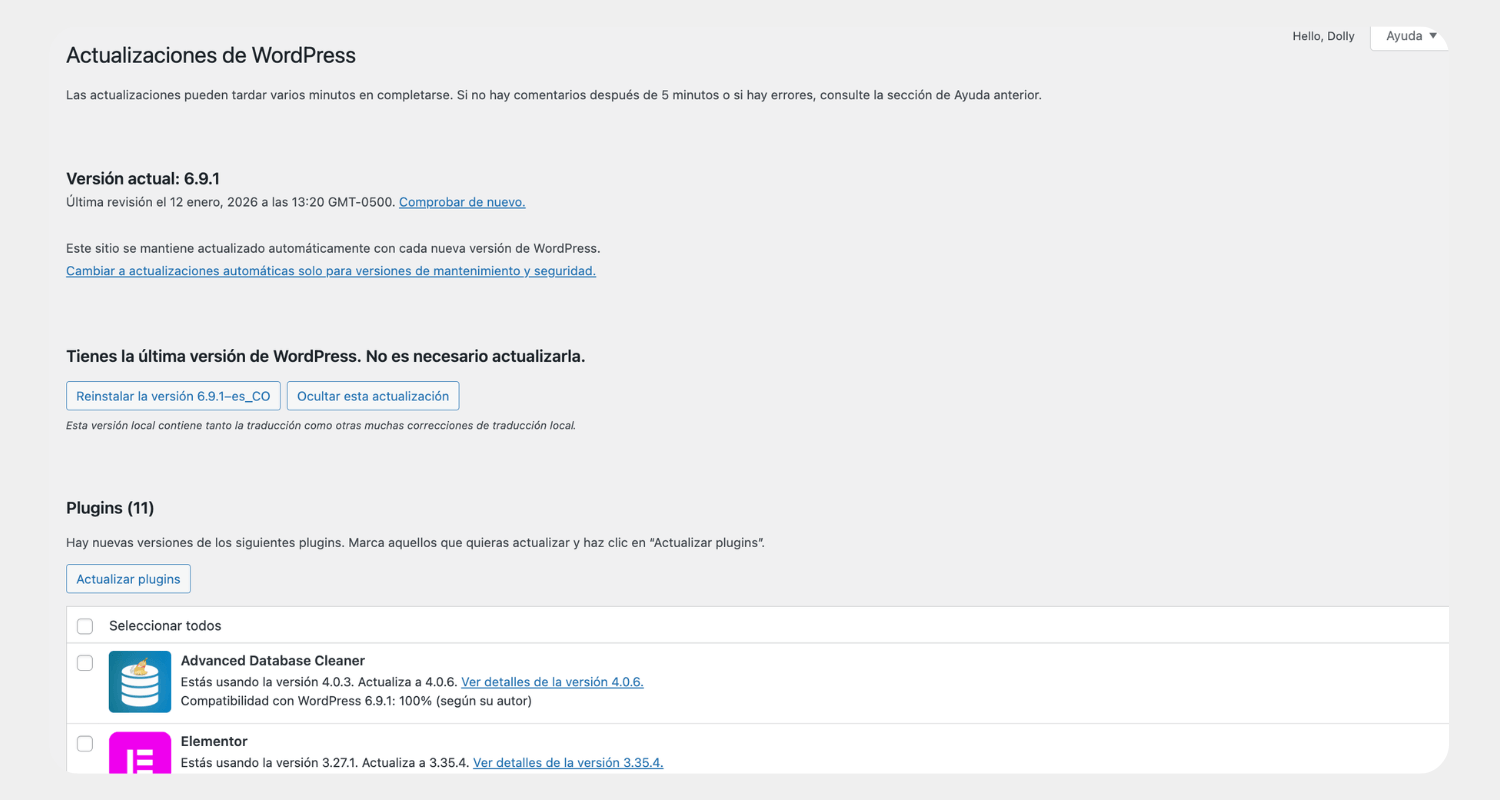
- Si WordPress se actualiza, puede cambiar la forma en que Elementor carga algunos estilos.
- Si el tema se actualiza, puede modificar el header o el footer.
- Si un plugin cambia, puede afectar formularios o widgets dinámicos.
- Si el servidor usa una versión antigua de PHP, pueden aparecer errores inesperados.
Nada de esto significa que Elementor sea inestable. Significa que depende de un entorno técnico que está en constante movimiento.
Checklist antes de actualizar Elementor
Antes de hacer clic en “Actualizar”, detente un momento.
Actualizar sin revisar es como hacer cambios en un carro en movimiento. Puede salir bien… o puede salir mal.
Revisa estos puntos primero:
1. Haz un backup completo
Siempre.
No solo de los archivos, también de la base de datos.
Si algo falla, el backup es tu red de seguridad. Sin backup, no hay forma rápida de volver atrás.
2. Revisa la versión de WordPress
Elementor depende de WordPress.
Revisa que tu versión actual de WordPress sea compatible con la nueva versión de Elementor.
Si tu WordPress está muy desactualizado, actualizar Elementor primero puede generar conflictos.
3. Revisa la versión de PHP
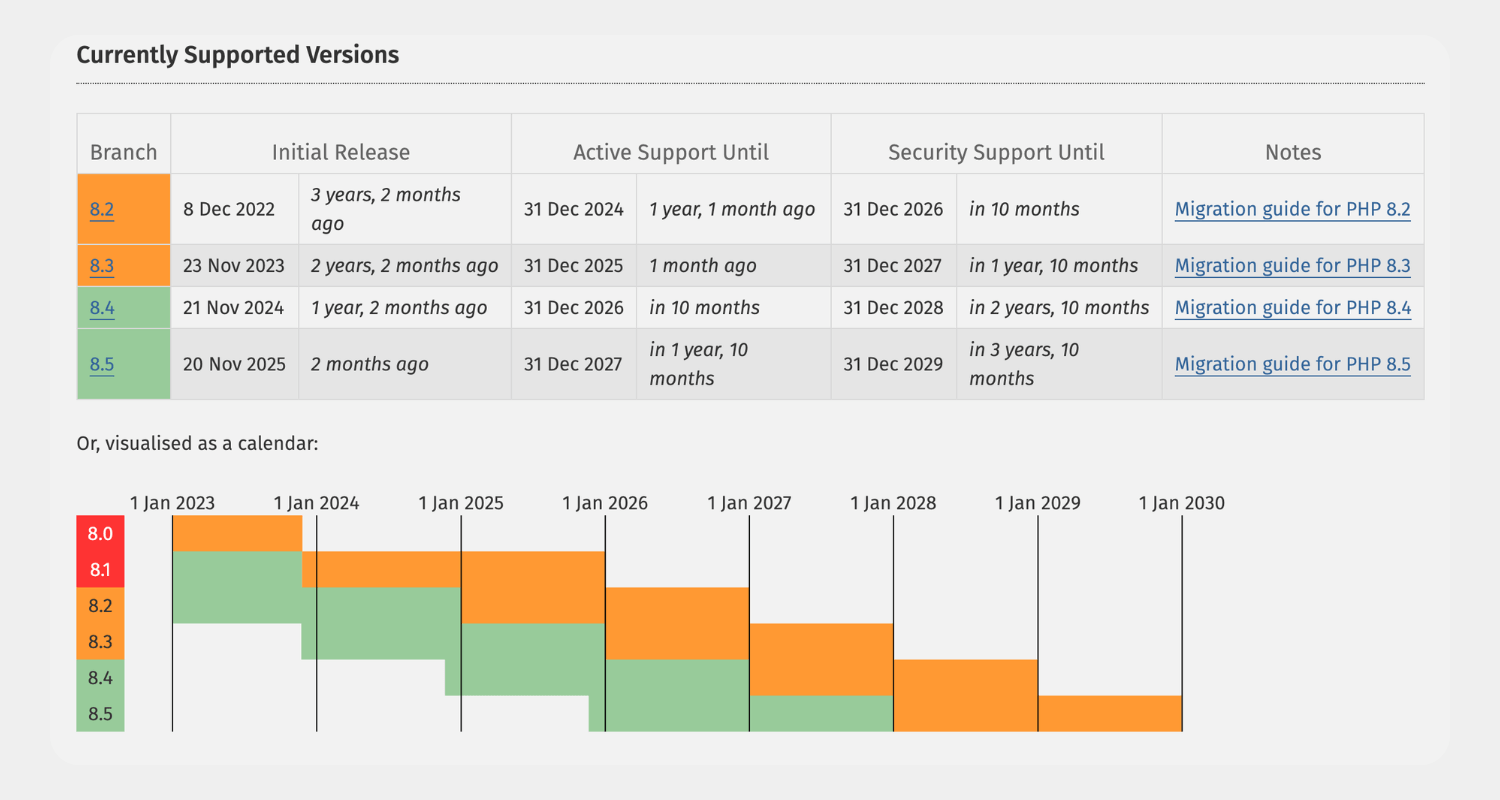
PHP es el lenguaje que hace que WordPress funcione.
Si tu servidor usa una versión antigua, pueden aparecer errores después de actualizar. No porque WordPress o Elementor estén mal, sino porque el servidor no está preparado para ejecutar versiones más recientes.
Las versiones PHP 7.0 a 7.4 ya no reciben soporte oficial. PHP 8.0 también llegó al final de su ciclo de vida. Esto significa que no reciben mejoras ni actualizaciones de seguridad.
Aun así, muchas páginas WordPress, incluyendo sitios con Elementor, siguen usando versiones antiguas. De hecho, cerca de 3 de cada 4 sitios WordPress funcionan con versiones de PHP que ya no reciben actualizaciones de seguridad.
Actualizar WordPress sin revisar la versión de PHP puede generar errores innecesarios. Por eso este paso es clave antes de cualquier actualización importante.
4. Verifica la licencia de Elementor Pro
Si usas Elementor Pro, confirma que la licencia esté activa.
Si está vencida:
- No recibirás actualizaciones
- Algunas funciones pueden dejar de funcionar
- Las plantillas globales podrían presentar problemas
Es un detalle pequeño, pero puede afectar mucho.
5. Usa un entorno de pruebas (staging) si es posible
Si tu hosting lo permite, prueba la actualización en staging antes de hacerlo en el sitio en vivo.
Así puedes detectar errores, revisar el diseño y probar formularios, sin que tus visitantes vean fallas.
Todo este proceso puede tomar entre 10 y 15 minutos. Recuperar un sitio que no funciona puede tomar horas. Y si el sitio genera ventas o leads, el costo puede ser mayor.
Orden correcto para actualizar WordPress y Elementor
No existe un orden mágico que garantice que nada fallará.
Lo que realmente reduce el riesgo es no actualizar todo al mismo tiempo sin revisar.
Si haces clic en “Actualizar todo” y algo cambia, no sabrás qué lo causó.
Una forma práctica y segura de hacerlo es esta:
- Actualiza WordPress y revisa el sitio.
- Después actualiza Elementor y Elementor Pro.
- Finalmente, el resto de plugins.
Después de cada paso:
- Abre la página principal
- Revisa una página interna
- Prueba un formulario si tienes
El orden ayuda. Pero lo más importante es poder identificar qué actualización provocó un cambio si algo ocurre.
Qué revisar después de actualizar
Actualizar no es el último paso. Revisar es lo que confirma que todo sigue funcionando.
No basta con entrar a la página principal y decir “se ve bien”. Algunos errores solo aparecen en secciones específicas.
Después de actualizar, revisa esto:
1. Página principal
Confirma que:
- El diseño se vea igual
- No haya espacios extraños
- Las imágenes carguen bien
2. Encabezo y pié de página (plantillas globales)
Si usas plantillas globales, verifica que:
- El menú funcione
- Los enlaces estén activos
- No haya cambios en estilos o colores
3. Formularios
Haz una prueba real.
No solo mires el diseño. Envía el formulario y confirma que el correo llegue correctamente.
4. Versión móvil
Muchos problemas aparecen solo en móvil.
Revisa:
- Espaciados
- Tamaños de texto
- Botones
- Menú responsive
5. Checkout (si vendes con WooCommerce)
Si tu sitio vende, esta parte es crítica.
Haz una prueba de compra hasta el último paso. Verifica que los métodos de pago aparezcan correctamente.
Si algo se ve extraño
Si notas que algo cambió en el diseño, que un botón no responde o que un espacio se ve raro, prueba esto:
- Refresca la página varias veces
- Borra la caché desde tu plugin de optimización (si usas uno)
- Limpia la caché desde tu panel de hosting
Muchas veces el problema no es grave. El navegador puede estar mostrando una versión antigua del sitio o es simplemente un archivo antiguo guardado en caché.
Si después de limpiar la caché el problema continúa, entonces sí conviene revisar con más detalle.
Errores comunes al actualizar Elementor
La mayoría de las actualizaciones salen bien.
Pero cuando algo cambia, suele verse así.
Aquí tienes los escenarios más frecuentes y qué hacer en cada caso.
1. El diseño se ve diferente
Notas que:
- El texto cambió de tamaño
- Los espacios se ven más grandes o más pequeños
- Un bloque ya no está alineado como antes
- En muchos casos no es un error grave.
Primero prueba:
- Limpiar la caché
- Refrescar la página
- Regenerar estilos desde Elementor
A veces el navegador está mostrando una versión antigua del diseño.
2. Los formularios no envían
El formulario se ve bien, pero el mensaje no llega.
Esto puede deberse a:
- Un conflicto con el plugin de correo
- Cambios en la configuración SMTP
- Un error temporal después de actualizar
No te quedes solo con mirar el diseño.
Haz una prueba real: Envía el formulario y confirma que el correo llegue. Revisa también la carpeta de spam
Si no llega, revisa la configuración de correo antes de asumir que el sitio se daño por la actualización..
3. El sitio carga más lento
Después de actualizar, el sitio puede sentirse más pesado.
Esto puede pasar porque:
- Se activaron nuevos archivos
- Hay conflicto con un plugin de optimización
- La caché no se ha limpiado correctamente
Prueba limpiar caché primero. Luego revisa el sitio en móvil, que es donde más se notan los cambios de velocidad.
Si la diferencia es muy grande, puede haber un conflicto que conviene revisar con más detalle.
4. Aparece un error crítico o pantalla blanca
Este es el escenario más serio, pero no es el más común.
Suele ocurrir cuando hay un problema de compatibilidad entre:
- WordPress
- Elementor
- Algún plugin
- La versión de PHP del servidor
En ese caso:
- Restaura el backup
- Desactiva plugins uno por uno
- Verifica que la versión de PHP esté actualizada
Lo importante es no seguir haciendo cambios sin saber qué pasó.
La mayoría de los errores después de actualizar tienen solución. Lo que marca la diferencia es detectarlos rápido y saber qué revisar primero.
Cuándo delegar o contratar un servicio de actualización de WordPress con Elementor
Hay un punto en el que mantener un sitio hecho con Elementor deja de ser una tarea simple y empieza a sentirse como un riesgo.
No porque Elementor sea complicado, sino porque un pequeño error puede afectar muchas partes del sitio: diseño, velocidad, formularios, pop-ups y hasta la seguridad.
Si te identificas con alguna de estas situaciones, es buen momento para delegar el mantenimiento.
Cuando el sitio ya no es “solo un sitio”, sino una herramienta de trabajo
Si tu sitio trae clientes, recibe mensajes o vende productos, mantenerlo estable es clave.
En estos casos, cualquier error después de una actualización puede afectar tus ingresos o tu atención al usuario.
Aquí lo más seguro es tener a alguien monitoreando:
- Cambios de versión
- Funcionamiento de páginas
- Formularios y pop-ups
- Compatibilidad con plugins
2. Cuando Elementor tiene muchas funciones activas
Si usas Elementor Pro con plantillas globales, reglas de visualización, pop-ups, sliders y diseños complejos, es común que una actualización afecte varias partes a la vez.
Un equipo experto puede revisar el impacto de cada versión antes de aplicarla.
3. Cuando necesitas alguien atento a la seguridad
Las actualizaciones no solo traen mejoras; también corrigen fallos que otros podrían aprovechar. Si no revisas la seguridad del sitio con frecuencia, es mejor delegarlo.
Un servicio profesional se encarga de:
- Revisar alertas
- Detectar intentos de acceso
- Bloquear actividad rara
- Mantener todo al día
4. Cuando quieres saber si el sitio se cae
No siempre te das cuenta cuando el sitio está fuera de línea. Un servicio de mantenimiento puede activar monitoreo de uptime y avisarte al instante si algo falla, incluso si ocurre de madrugada.
Esto permite actuar rápido antes de que los usuarios lo noten.
5. Cuando no tienes un entorno de pruebas (staging)
Si haces actualizaciones directamente en el sitio real, cualquier error puede dejarlo fuera de servicio. Un servicio profesional crea un staging o usa el que provee Elementor Pro para probar cambios sin afectar al público.
Esto reduce riesgos y te da más control.
6. Cuando usas muchos plugins juntos
Elementor funciona bien con la mayoría de plugins, pero cuando hay demasiados, pueden surgir conflictos.
Si tu sitio depende de:
- SEO
- Formularios avanzados
- Caché
- E-commerce
- Automatizaciones
- Widgets de terceros
…es mejor que un especialista revise compatibilidad antes de actualizar.
7. Cuando no tienes tiempo para revisar errores o quieres enfocarte en otras tareas
A veces, una actualización falla y aparece un mensaje de error, una pantalla en blanco o un diseño desordenado. Si no quieres pasar horas intentando descifrar qué pasó, delegar es la opción más práctica.
Un profesional sabe dónde buscar el problema y cómo solucionarlo rápido. Si prefieres dedicar ese tiempo a tus proyectos o tus clientes, un servicio de mantenimiento te da tranquilidad sin tener que preocuparte por lo técnico
TL;DR
Elementor es una herramienta potente y flexible. Pero esa flexibilidad requiere cuidado.
Actualizar no es solo hacer clic y esperar que todo salga bien. Es revisar antes, actualizar con orden y comprobar después que todo siga funcionando.
La mayoría de los errores tienen solución. El problema no es la actualización en sí, sino hacerlo sin control.
Si tu sitio es parte de tu negocio, genera ventas o recibe contactos, el mantenimiento no es opcional. Es parte de la gestión responsable.
Actualizar con método te da tranquilidad. Delegarlo, cuando el sitio ya es importante, te da aún más.
Porque un sitio estable no es cuestión de suerte. Es cuestión de control.